-
General Settings
-
- Articles coming soon
-
- Articles coming soon
-
Create and adjust projects
-
- Articles coming soon
-
- Articles coming soon
-
- Articles coming soon
-
Algemene instellingen
-
Projecten maken en aanpassen
Als je een LesLinq-admin hebt, kun je je teamleden toevoegen als User. Users kunnen volledige of beperkte toegang tot het LesLinq-account krijgen, afhankelijk van de rechten die je aan hen toewijst.
Een nieuwe User toevoegen:
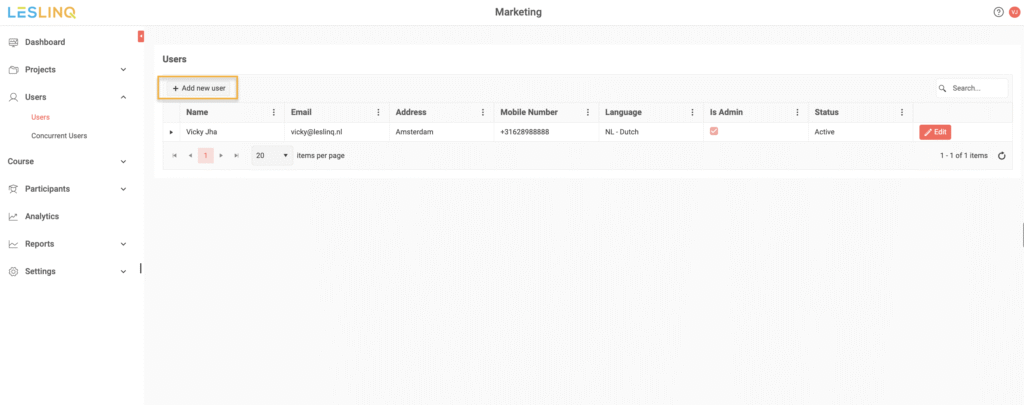
- Ga naar het menu-item “Users” in het hoofdmenu.
- Klik op “Add User”.
Er verschijnt een pop-upformulier waarin je de gegevens van de User kunt invullen om een account aan te maken. Je kunt:
- Specifieke menurechten toewijzen.
- Bepalen welke tags en projecten de User mag bekijken of bewerken.
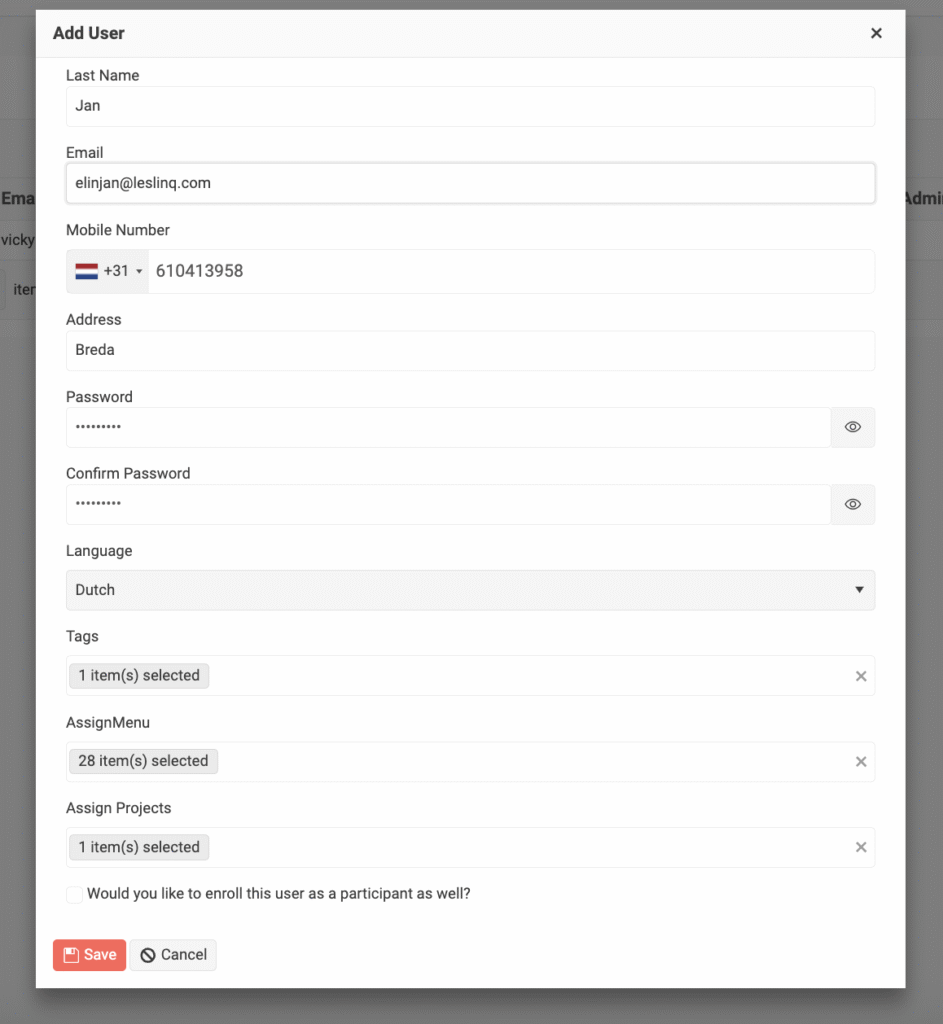
- Wanneer een User ook zelf trainingen en learnings volgt, kan je ervoor kiezen om de User ook als deelnemer (participant) in te schrijven.

Wanneer de User is aangemaakt, ontvangt de aangemaakte User een e-mail van LesLinq met een link naar de inlogpagina.
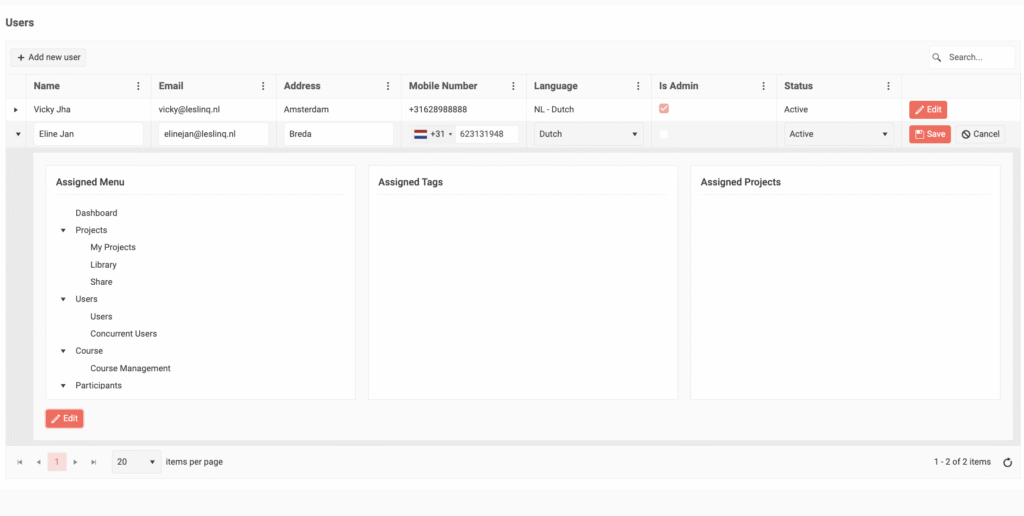
Gegevens User bewerken
Om de gegevens van de User bij te werken of hun status te wijzigen:
- Gebruik de Bewerk-knop naast de naam van de gebruiker om de gegevens aan te passen of de gebruiker actief of inactief te maken.
- Je kunt de User eventueel adminrechten geven.
Let op: Users met adminrechten kunnen nieuwe Users aanmaken of rechten van bestaande Users wijzigen. Zij hebben volledige toegang tot het gebruik van LesLinq. De User met adminrechten kan ook projecten bekijken die door andere gebruikers zijn aangemaakt.

Zodra je klaar bent met het bewerken van de gegevens, klik je op de knop Opslaan.
Als je de User wilt verwijderen, klik dan op 'Bewerken'. Maak de User inactief in de kolom 'Status', sla op en je zult de knop 'Verwijderen' zien. Door hierop te klikken, wordt de User verwijderd.