Drag and Drop vraag
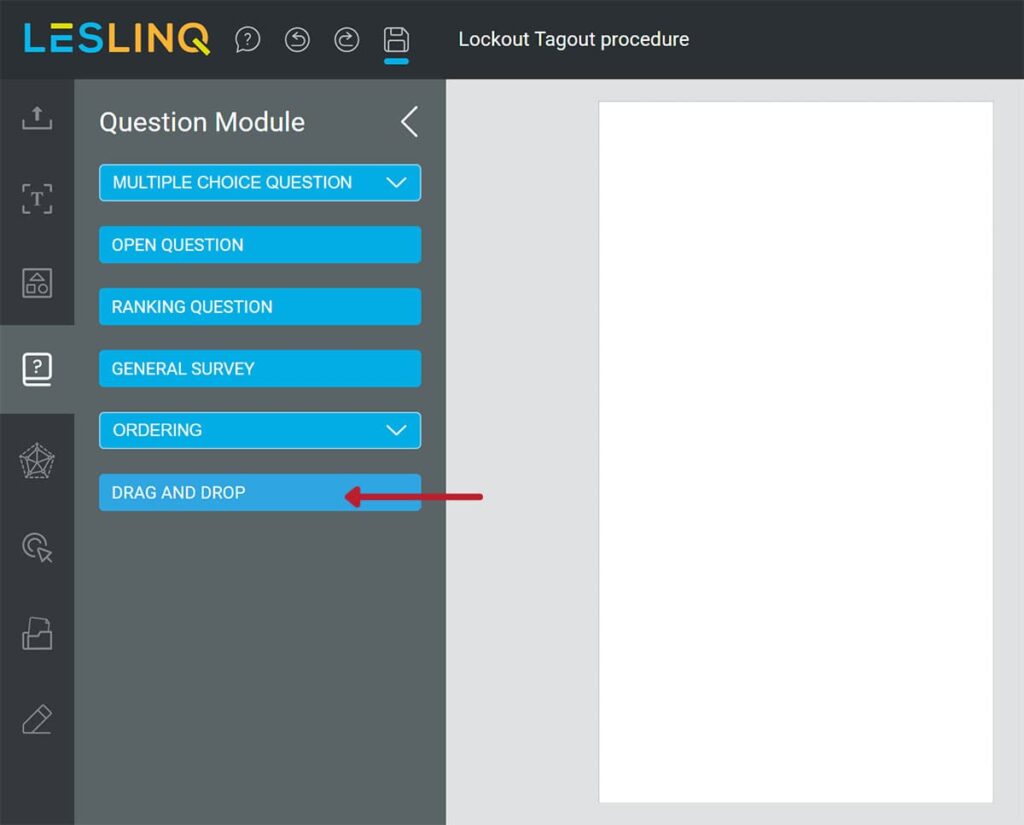
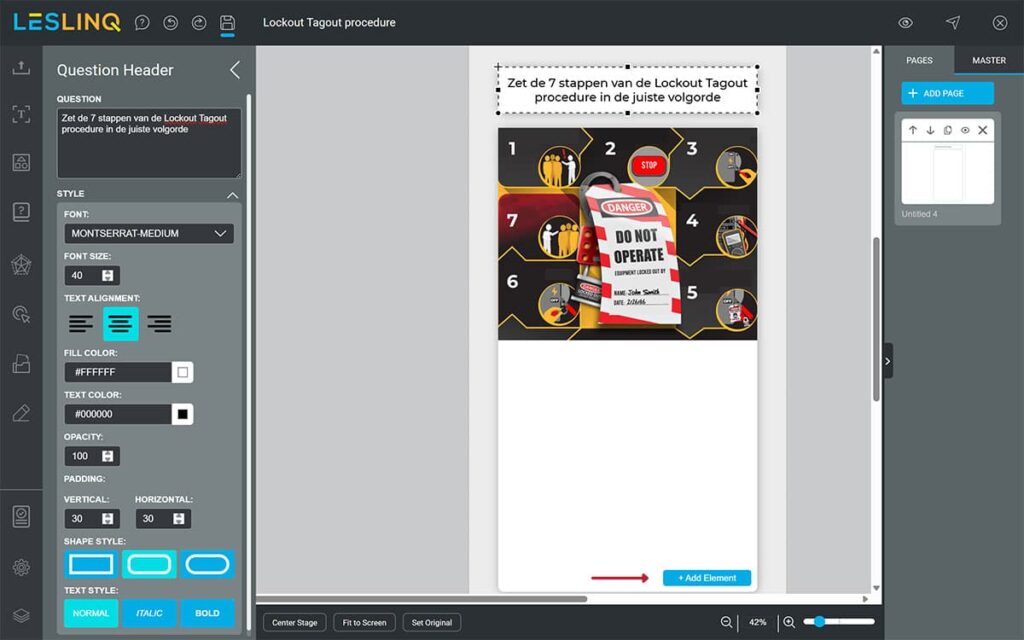
Met de Drag and Drop vraag kan je elementen, zoals tekst of afbeeldingen, naar de juiste plek slepen op het canvas (antwoordgebied). Om deze vraag te gebruiken ga je in de linker navigatie naar 'Question Module' en selecteer je 'Drag and Drop'
Vraagopties
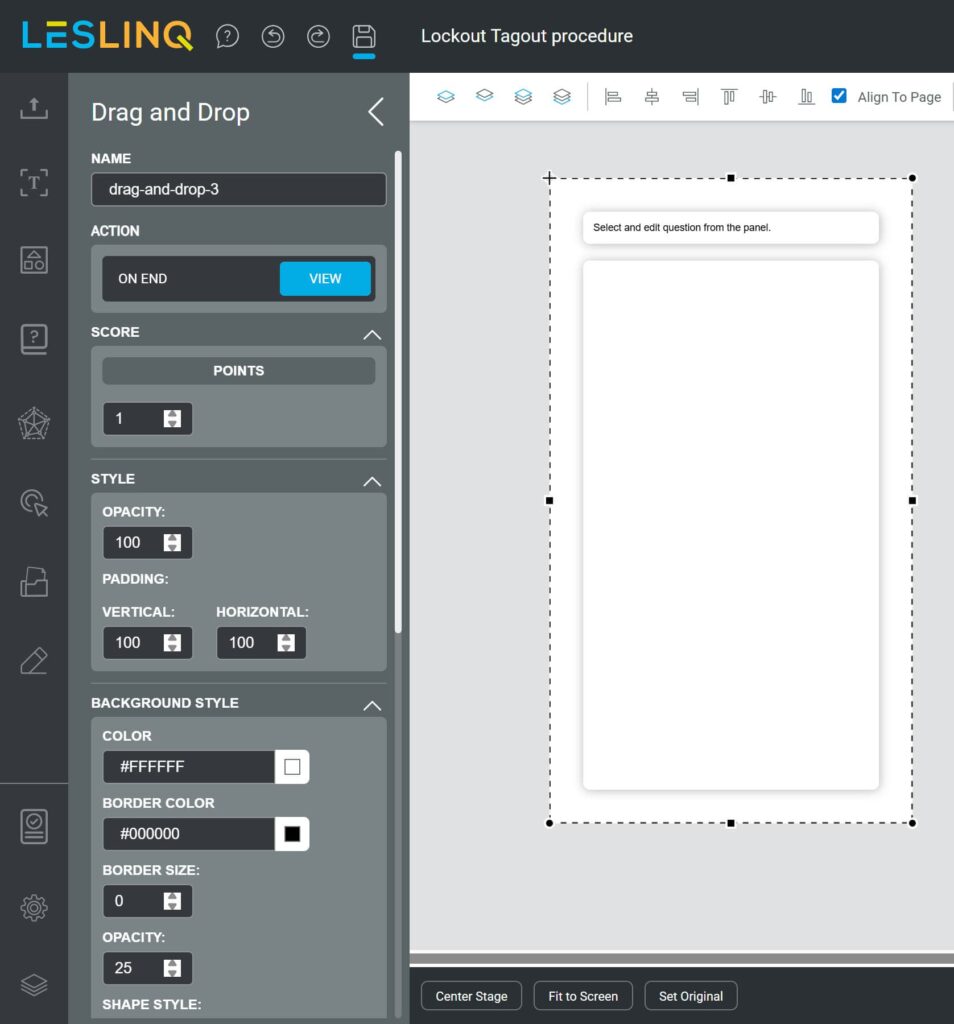
De vraag wordt nu in je canvas gezet en je ziet een aantal vraagopties verschijnen:
- Name: Geef je vraag een eigen naam
- Action: Hier kan je de actie definiëren die moet gebeuren nadat de gebruiker de vraag heeft gedaan ( naar een bepaalde pagina gaan, een URL openen, audio of video afspelen, etc.)
- Score: Definieer hier hoe zwaar je de vraag wilt laten meetellen in de totaalscore
- Style: Stel hier transparantie en padding in
- Background style: Hier kan je de vraag achtergrondkleur, randkleur, -breedte en transparantie instellen
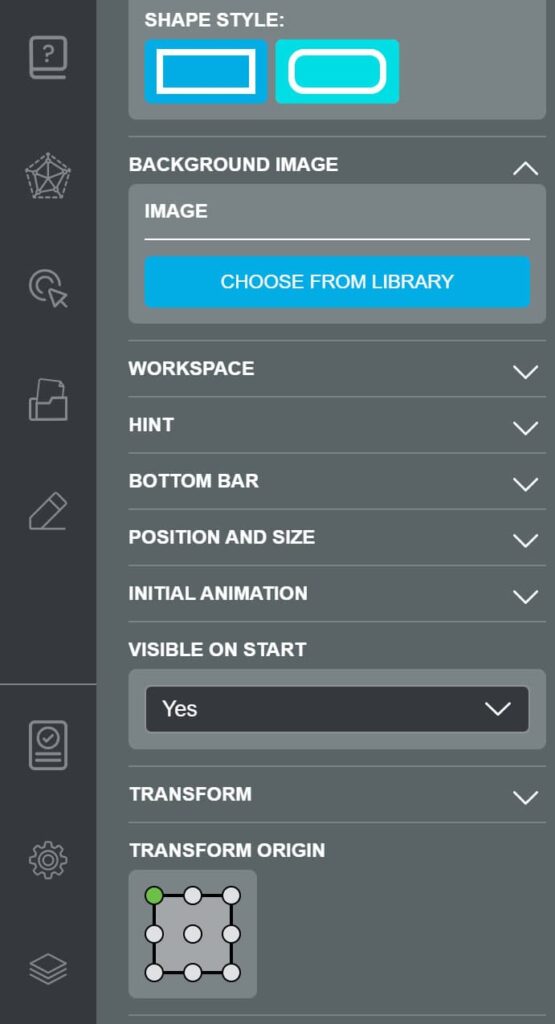
- Shape Style: Geef de vraag ronde of rechte hoeken
- Background image: Wanneer je elementen naar een afbeelding wilt laten slepen, kan je hier de achtergrondafbeelding instellen.
- Background image style: bepaal de uitlijning van de achtergrondafbeelding.
- Workspace: Hier stel je de afmeting in van het antwoordgedeelte in de drag-and-dropmodule. Bij het vergroten of verkleinen van de module kan de schaal van de werkruimte veranderen, maar de beeldverhouding blijft vast.
- Hint: Wanneer je de gebruiker een hint wil geven, kan je hier Titel en Tekst van de hint ingeven en de hint stylen
- Position and size: Stel hier de exacte positie en het formaat van de vraagcontainer in
- Initial animation: Bepaal of je de vraag op een geanimeerde manier wilt laten verschijnen op de pagina
- Visible on start: Stel in of de vraag vanaf het begin zichtbaar moet zijn op de pagina (of pas na een actie waarbbij je ‘change property’ hebt ingesteld)
- Transform: Dit biedt de mogelijkheid om je vraag procentueel te vergroten of te verkleinen en om de rotatie in te stellen
- Transform Origin: bepaalt de basispositie van waaruit een animatie start
Heb je alle vraaginstellingen goed staan? Dubbelklik dan op de vraagtitel en stel de layout van de vraagtitel in.
Instellen drag and drop elementen
Het instellen van de Drop Targets (doel) en de antwoordopties (de te slepen tekst of afbeeling) gaat als volgt:
Klik onderaan de vraag op de blauwe button ‘Add Element’. De volgende opties verschijnen: ‘Drop Target, Image en Text’.
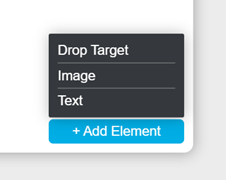
Add element -> Drop Target
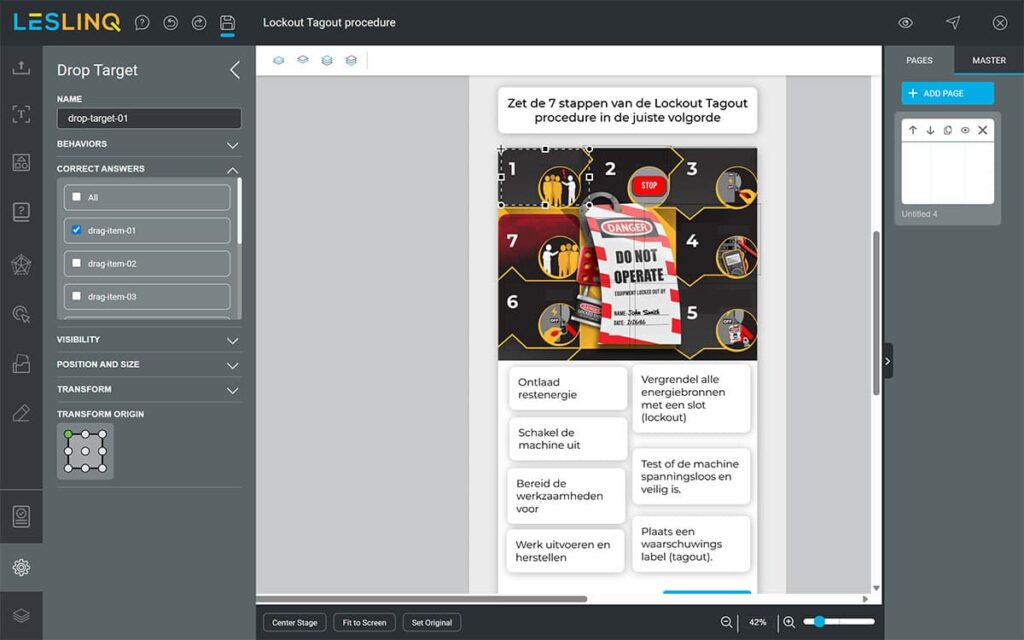
Drop Target geeft het gebied aan waar items (tekst of afbeelding) naar toe worden gesleept. Je kunt zoveel Drop Targets aanmaken als je wilt.
- Naam: geef de Drop Target een herkenbare naam
- Behavior: Hier kan je instellen of er meerdere antwoorden goed zijn
- Enable Auto-Alignment: wanneer je dit aanvinkt, worden de gesleepte items gecentreerd in de drop target. Als je vakje niet selecteert, worden de gesleepte items geplaatst waar de gebruiker ze neerzet.
- Correct answers: hier stel je in welke teksten of afbeeldingen bij dit Drop Target horen. Dit doe je pas als je ook de Teksten en Afbeeldingen toegevoegd hebt
- Visibility: stel in of je wilt dat het Drop Target kader altijd zichtbaar, altijd verborgen of zichtbaar bij het slepen is
- Position en Size: bepaal de exacte positie en het exacte formaat van de Drop Target
- Transform: Dit biedt de mogelijkheid om je vraag procentueel te vergroten of te verkleinen en om de rotatie in te stellen
- Transform Origin: bepaalt de basispositie van waaruit een animatie start.
Je kunt zoveel Drop Targets instellen als je zelf wilt.
Add element -> Image
Als je op Add Element -> Image klikt, verschijnt een vlak waarin je een afbeelding kunt zetten. Je kunt hiervan het volgende instellen:
- Position and Size: bepaal de exacte positie en het exacte formaat van de afbeelding
- Image: upoad de afbeelding en/of selecteer hem in de bibiliotheek
- Change all answer option styles: wanneer dit is aangevinkt, is de styling van alle antwoordopties hetzelfde
- Button style: stel hier transparantie en vorm van de hoeken in
Je kunt zoveel Afbeeldings elementen toevoegen als je zelf wilt.
Add element -> Text
Als je op Add Element -> Text klikt, verschijnt een vlak waarin je een afbeelding kunt zetten. Je kunt hiervan het volgende instellen:
- Position and Size: bepaal de exacte positie en het exacte formaat van het tekstvlak
- Answer: vul hier de antwoordtekst in
- Change all answer option styles: wanneer dit is aangevinkt, is de styling van alle antwoordopties hetzelfde
- Button style: Stel hier lettertype, grootte, kleur, uitlijning, en layout van het tekstvak in
Je kunt zoveel Text elementen toevoegen als je zelf wilt.
Correcte antwoorden instellen
Dubbelklik op een drop target om het instellingenpanel aan de linkerkant te openen. Onder 'Correct Answers' kan je nu aanvinken welke antwoorden correct zijn voor deze Drop Target. Doe dit voor elke Drop Target die je hebt ingesteld.