
AI content creatie in LesLinq
Met de AI-functie in LesLinq genereer je hoogwaardige teksten en afbeeldingen direct binnen het platform. Maak nu boeiende leercontent in slechts een paar klikken. Deze functie, powered by OpenAI, ondersteunt je tijdens het hele creatieproces. Omschrijf wat je nodig hebt en de AI assisteert direct.
Hoe werkt het?
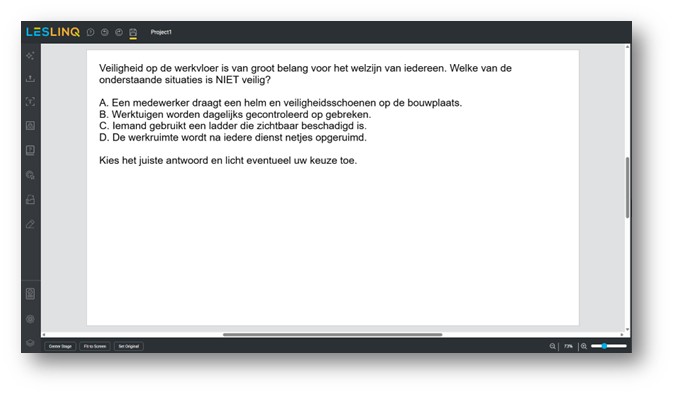
Open de LesLinq authoring tool en maak een nieuw project aan, of open een bestaand project. Linksboven in de toolbar zie je het AI icoon.
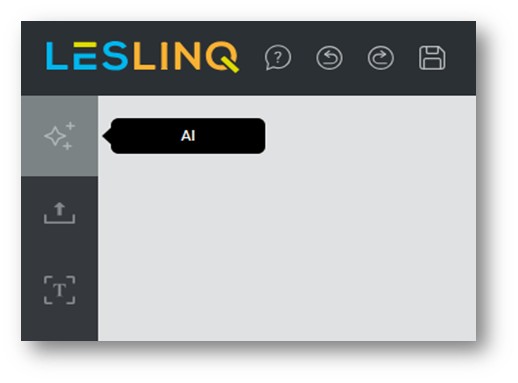
Klik hierop en het "Create with AI" paneel opent zich. In dit paneel genereer je teksten of afbeeldingen met AI-ondersteuning.
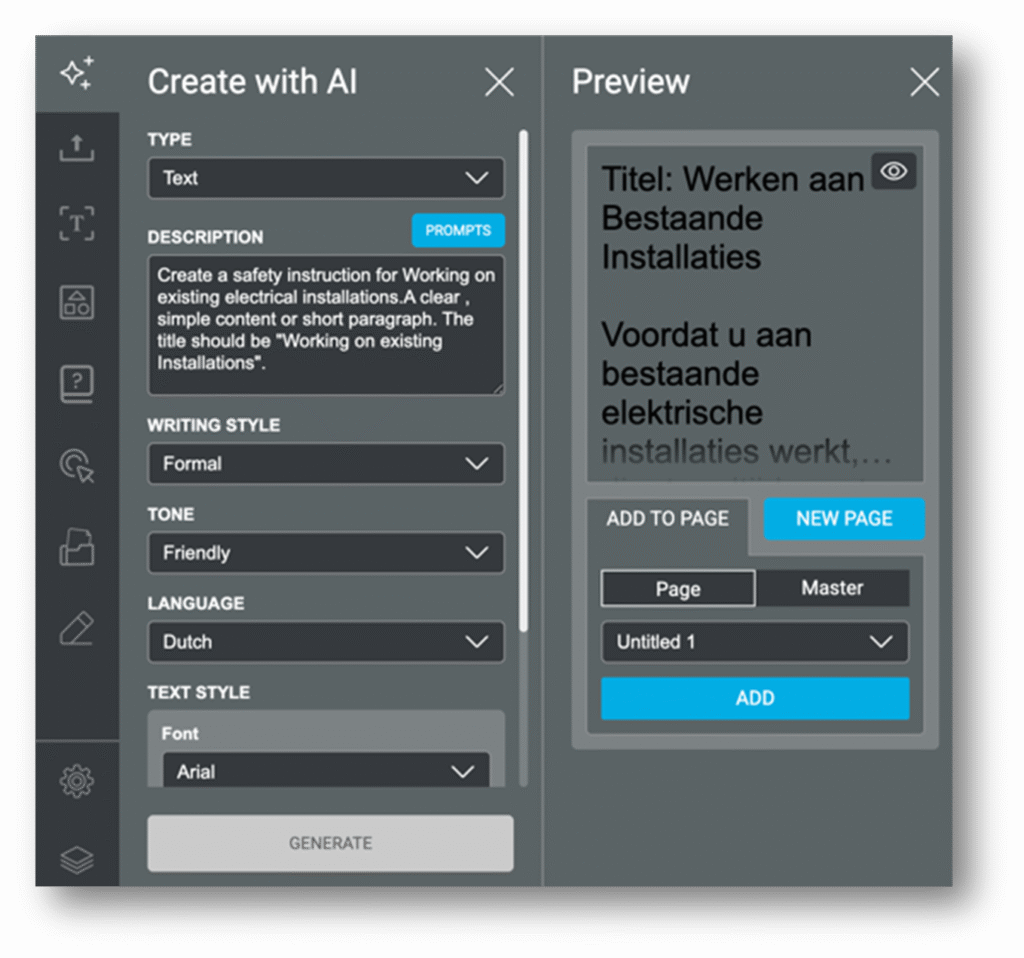
- Selecteer het contenttype
Gebruik het TYPE dropdown menu
Kies tussen Text (tekst) of Images (afbeeldingen) - Voer een beschrijving in
Typ in het beschrijvingsveld wat je wilt maken
De beschrijving mag kort zijn – aanvullende context voeg je toe via de dropdown opties - Verbeter je beschrijving (optioneel)
Gebruik de verschillende dropdown opties onder het beschrijvingsveld
Deze geven extra context aan de AI voor betere resultaten - Gebruik kant-en-klare prompts (optioneel)
Klik op de PROMPTS knop
Selecteer een ready-made prompt uit de lijst
De tekst wordt toegevoegd aan het beschrijvingsveld en is bewerkbaar - Genereer de content
Klik op Generate om de content te laten maken. Let op: de 'Generate' knop wordt pas actief als je een beschrijving hebt toegevoegd.
Tekst genereren met AI
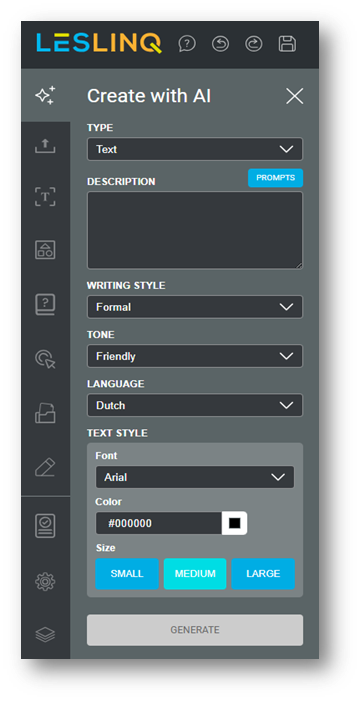
Wanneer je Text selecteert als contenttype, configureer je de volgende opties:
- Selecteer Text bij TYPE
- Voer een beschrijving in
Geef in wat voor tekst je wilt genereren bij DESCRIPTION. De beschrijving mag kort zijn, je kunt altijd later aanvullen. Via de PROMPTS knop kan je gebruik maken van een paar ready-made prompt uit de lijst. De tekst wordt toegevoegd aan het beschrijvingsveld en is bewerkbaar - Definieer WRITING STYLE, TONE en LANGUAGE
Gebruik hiervoor de dropdown menu's - Definieer TEXT STYLE
Stel de visuele weergave in, zoals Font, Color, en Size. Deze instellingen bepalen hoe de tekst eruit ziet wanneer deze aan het canvas wordt toegevoegd. - Genereer de content
Klik op Generate om de content te laten maken. Let op: de 'Generate' knop wordt pas actief als je een beschrijving hebt toegevoegd. - Content toevoegen aan het canvas
Nadat de AI je content heeft gegenereerd bekijk je het resultaat in het preview venster. Ben je tevreden? Klik op de knop 'ADD TO PAGE' om de content toe te voegen aan het canvas of klik NEW PAGE om de content aan een nieuwe pagina toe te voegen. De content verschijnt nu op het canvas en is verder bewerkbaar zoals gewone content.
Afbeeldingen genereren met AI
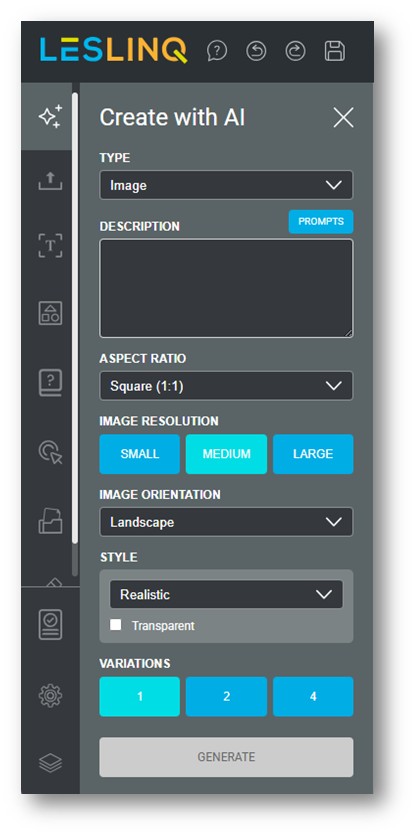
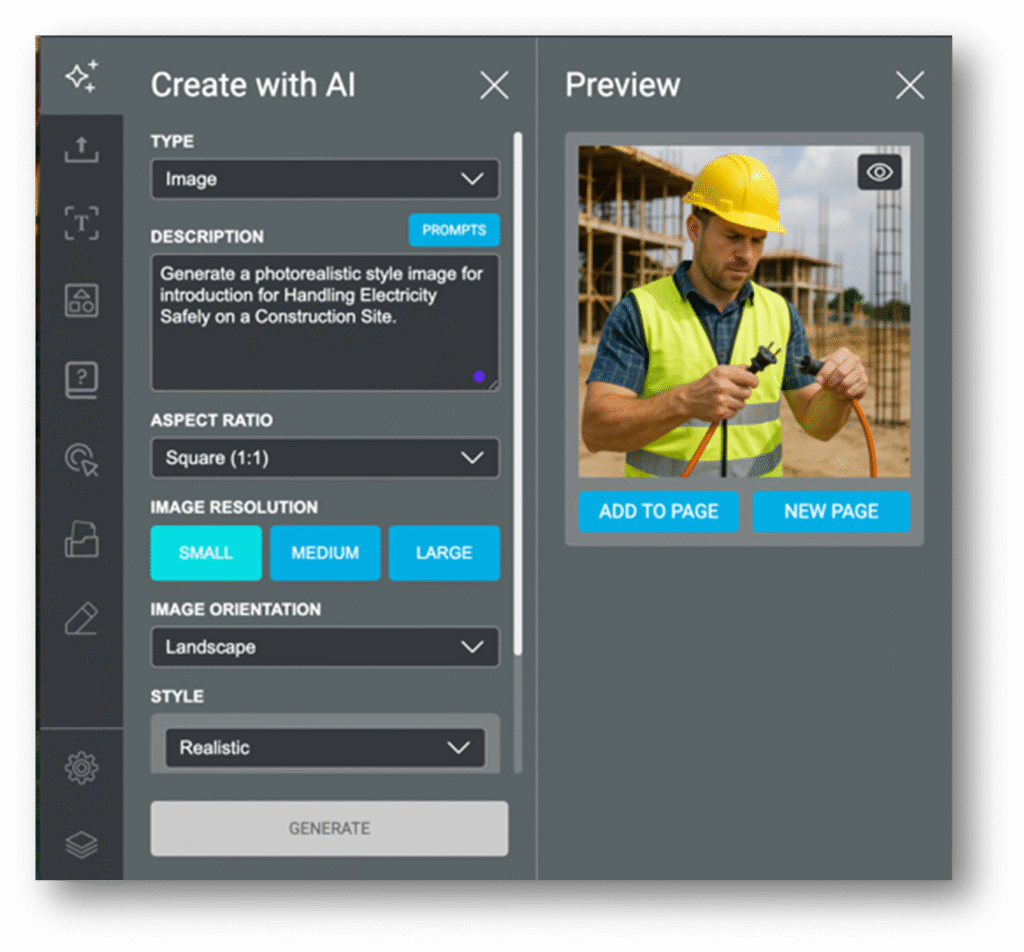
Wanneer je Images selecteert als contenttype, configureer je de volgende opties:
- Selecteer Image bij TYPE
- Voer een beschrijving in
Geef in wat voor afbeelding je wilt genereren bij DESCRIPTION. - Definieer de ASPECT RATIO (beeldverhouding): (vierkant, liggend, staand)
- Definieer de IMAGE RESOLUTION (beeldresolutie): Kies de gewenste kwaliteit, klein medium of groot
- Bepaal de IMAGE ORIENTATION (richting van de afbeelding): landscape of portrait
- Welke STYLE kies je?
Het Style dropdown menu bevat verschillende opties:
Realistic (realistisch)
Cartoon (cartoon-stijl)
Painting (schilderij)
En meer…
Ook kan je er hier voor kiezen of je en afbeelding met transparante achtergrond wilt genereren. Dit is bijvoorbeeld handig voor logo's of afbeeldingen die over andere content geplaatst worden. - Bij VARIATIONS kan je ervoor kiezen om meerder variaties van de afbeelding te genereren. Selecteer vervolgens de beste optie.
- Genereer de afbeelding
Klik op Generate om de afbeelding(en) te laten maken. Let op: de 'Generate' knop wordt pas actief als je een beschrijving hebt toegevoegd. - Afbeelding toevoegen aan het canvas
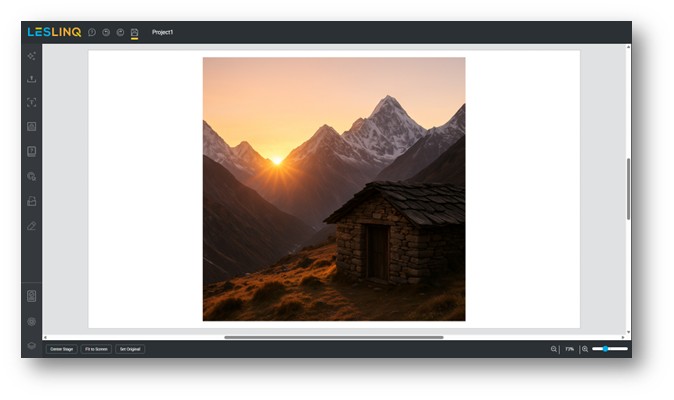
Nadat de AI je afbeelding(en) heeft gegenereerd bekijk je het resultaat in het preview venster. Selecteer je favoriete variant (indien meerdere zijn gegenereerd) en klik op de knop 'ADD TO PAGE' om de afbeelding toe te voegen aan het canvas of klik NEW PAGE om de afbeelding aan een nieuwe pagina toe te voegen. De afbeelding verschijnt nu op het canvas en is verder bewerkbaar zoals gewone content
Eigen OpenAI API-token koppelen
De AI-functies van LesLinq werken met OpenAI. Om AI-content te kunnen gebruiken, heb je een OpenAI API-token nodig. Deze vraag je als volgt op.
- Stap 1: Regel een OpenAI API-licentie
Ga naar de OpenAI API-website: https://openai.com/api/
Log in of maak een OpenAI-account aan.
Kies een OpenAI API-abonnement dat past bij jouw gebruik.
Maak in je OpenAI-dashboard een API-sleutel (token) aan.
Goed om te weten: het API-token is persoonlijk. Bewaar het veilig. Gebruik en kosten lopen rechtstreeks via OpenAI.
- Stap 2: Geef het token door aan LesLinq
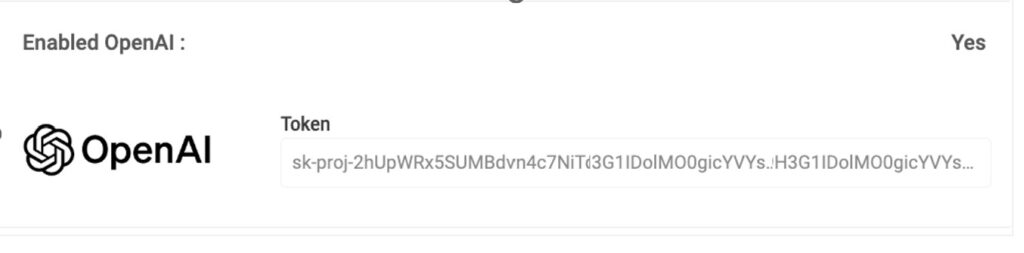
Heb je het API-token aangemaakt? Deel het token veilig met het LesLinq-team. Wij zetten het voor je klaar in jouw LesLinq-omgeving. Na het instellen zie je het token terug in de OpenAI-sectie op de instellingenpagina van je account.
- Stap 3: Gebruik de AI-functies
Zodra het token is ingesteld, kun je in de LesLinq Editor aan de slag met AI-functies zoals het genereren van teksten en afbeeldingen. Wat je precies kunt gebruiken, hangt af van je OpenAI-abonnement.
Kom je er niet uit? Neem gerust contact op met het LesLinq supportteam.
Tips voor optimaal gebruik
Voor het genereren van teksten:
- Wees specifiek in je beschrijving
- Gebruik de dropdown opties voor context
- Experimenteer met verschillende tonen en schrijfstijlen
- Pas gegenereerde tekst aan waar nodig, de AI geeft een basis
Voor het genereren van afbeeldingen:
- Beschrijf gedetailleerd wat je wilt zien
- Noem specifieke elementen, kleuren en sfeer
- Genereer meerdere variaties om te vergelijken
- Experimenteer met verschillende stijlen
- Let op de aspect ratio passend bij de layout van je microlearning