
QuizLinq Interactieve Groepsondersteuning
QuizLink is een interactieve en gebruiksvriendelijke manier voor groepsleiders/managers/trainers, om in real time contact te maken met deelnemers. Met deze Kahoot-achtige functie kunnen vragensessies/quizzen in real time worden uitgevoerd, waarbij deelnemers direct reageren op de vragen via hun eigen apparaat. QuizLink bevordert zo een actieve deelname, interactie en directe feedback en geeft inzicht in de leerresultaten. QuizLink is perfect voor trainingen, onderwijs, toolbox- en teammeetings.
Hoe werkt QuizLink?
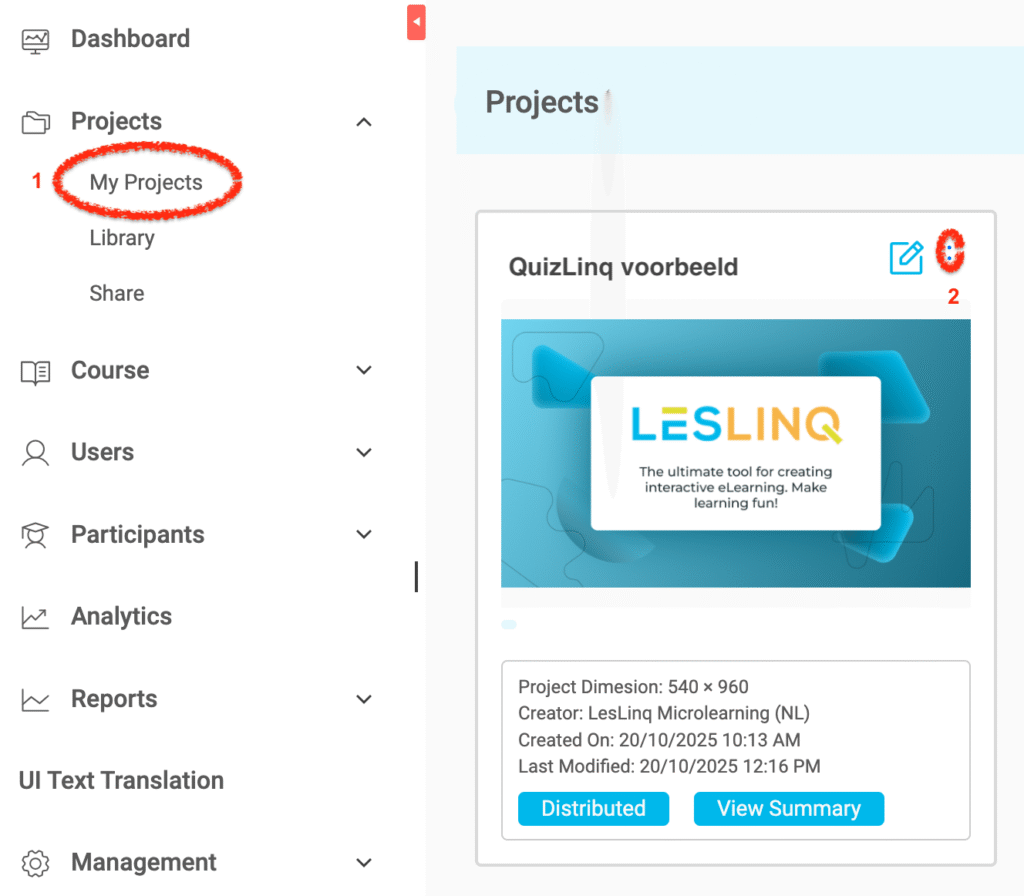
Ga naar https://app.leslinq.com/ en log in. Ga vervolgens naar “Projects” en dan naar "My Projects” (1). Maak een nieuw project aan of open een al bestaand project. Klik op de verticale puntjes rechtsboven het project (2).
Afbeelding 1:
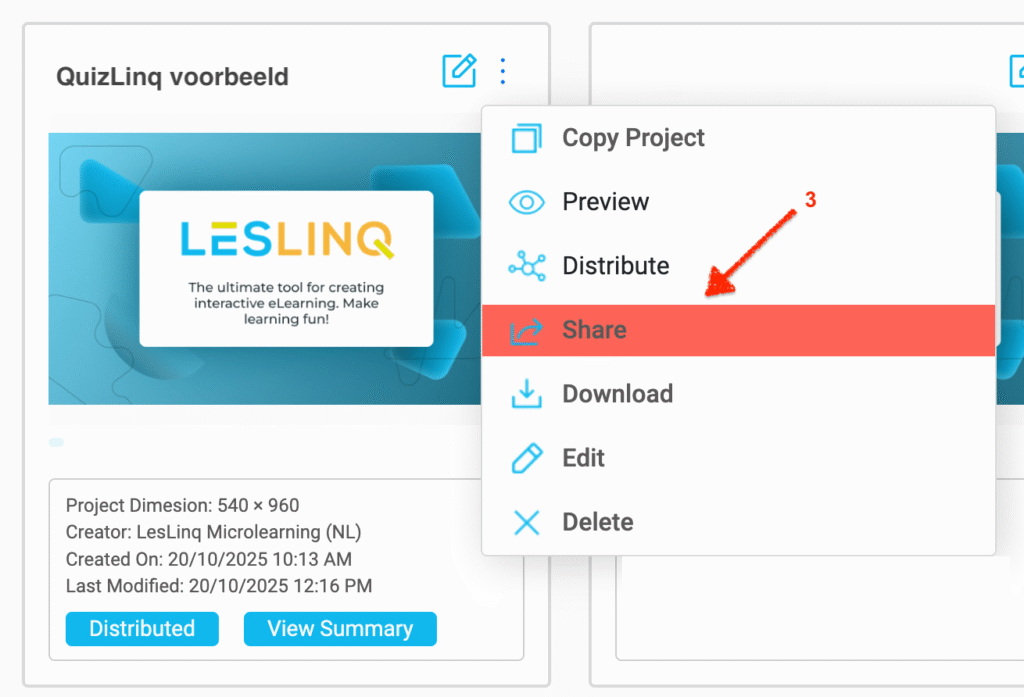
Vervolgens komt er een keuzemenu tevoorschijn, klik dan op “Share” (3).
Vervolgens kom je dan op de “Share” deelpagina terecht. Rechts onderin vind je de QuizLinq functionaliteit. Vul bij Share name de gewenste naam in. Vervolgens kan je meerdere keuzes maken:
- Of de deelnemers de vragen in eigen tempo doorlopen of de 'teacher' het tempo laten bepalen
- Of je anoniem wilt delen of het wilt koppelen aan Participants in je account
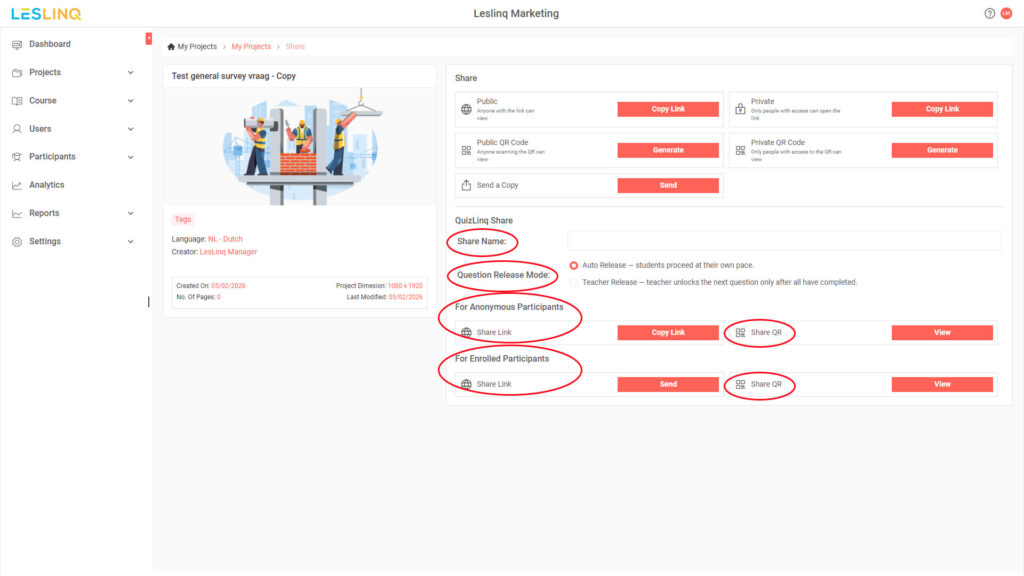
Question Release Mode
Kies bij “Question Release Mode” voor een van de twee Question Release modi: “Auto Release” (deelnemers werken in eigen tempo) of een “Trainer Release” (de trainer bepaalt wanneer de volgende inhoud/opdracht/vraag zichtbaar wordt).
1. Auto Release - students proceed at their own pace
- De inhoud van het project wordt automatisch aan de deelnemers beschikbaar gesteld.
- Deelnemers kunnen de opdrachten in hun eigen tempo uitvoeren.
- Ideaal voor zelfstudie of oefenmodules.
2. Trainer Release - Trainer unlocks the next question only after all have completed
- De trainer bepaalt het tempo van de sessie: elke volgende onderdeel/vraag wordt vrijgegeven door de trainer, nadat alle deelnemers het vorige onderdeel hebben afgerond.
- Perfect voor klassikale sessies, waarbij iedereen tegelijk dezelfde inhoud/opdracht/vraag behandelt
Project delen met deelnemers
Via 'share link' deelt de groepsleider / trainer het project met de deelnemers via een link Share Link”, of via een QR code: “Share Qr”. Afhankelijk van je keuze voor anonieme deelnemers ( Anonymous Participants) of bekende deelnemers (Enrolled Participants) wordt een aparte URL of QR-code gegenereerd.
De deelnemers openen de link of scannen de QR-code, voeren op het scherm hun naam in of de laatste 4 cijfers van hun telefoonnummer en krijgen toegang tot de sessie.
QuizLinq Reports (rapportages/evaluaties)
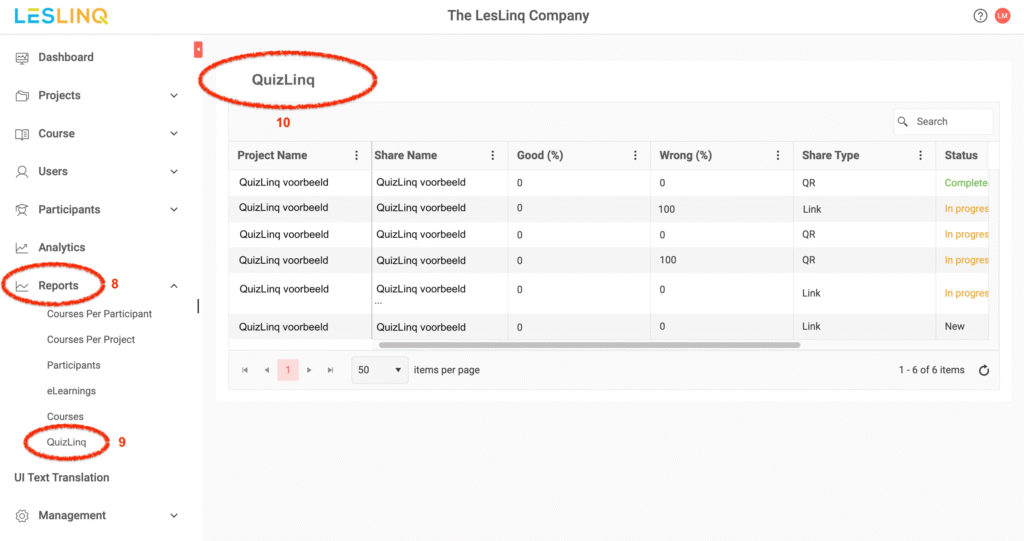
De QuizLink functie bevat een rapportage tool. Daarin zie je de lijst met deelnemers, de voortgang per deelnemer en het percentage goede en/of foute antwoorden. Dit is o.a. handig voor evaluaties, nabesprekingen en voor het vastleggen van leerresultaten.
Ga via het menu naar “Reports” en dan naar “QuizLinq”.
1. Indien gekozen is voor “Auto Release” kan de deelnemer de opdracht in zijn/haar eigen tijd maken en kan de trainer :
- De lijst van deelnemers bekijken (en eventueel deelnemers verwijderen)
- De voortgang per deelnemer bekijken
- Het aantal percentage goede/foute antwoorden en de totaalscore bekijken
Dit kan via Reports → QuizLinq → en dan onder Project Name het betreffende project aanklikken.
2. Indien gekozen is voor “Trainer Release” kan de trainer tijdens de real-time sessie:
- De lijst van deelnemers bekijken (en eventueel deelnemers verwijderen)
- De real-time sessie besturen: vragen vrijgeven
- De voortgang van de real time sessie volgen voor elke vraag
- De real time sessie afsluiten
- Na de real time sessie het percentage goede/foute antwoorden en de totaalscore bekijken
Vragen vrijgeven
De trainer kan na het delen van de link of QR-code met de deelnemers, de vragen vrijgeven en zo het tempo van de real-time sessie bepalen. Dit kan via Reports → QuizLinq → en dan onder Project Name het betreffende project aanklikken.
Voor zowel de "Auto Release” als de “Trainer Release” geldt dat wanneer de deelnemer de opdracht heeft afgerond, de trainer de opdracht kan markeren als voltooid. Na voltooiing wordt de gedeelde link of QR-code automatisch gedeactiveerd.
Daarnaast zijn er uitgebreide rapportage tools beschikbaar. Trainers kunnen eenvoudig:
- Samenvattende rapporten exporteren naar Excel
- Gedetailleerde rapporten exporteren naar PDF