
Hoe kunnen wij je helpen?
-
General Settings
-
- Articles coming soon
-
- Articles coming soon
-
Create and adjust projects
-
- Articles coming soon
-
- Articles coming soon
-
- Articles coming soon
-
Algemene instellingen
-
Projecten maken en aanpassen
Werk je met meerderen in een Bedrijfsaccount in LesLinq? Dan is het handig om te weten hoe je een project toewijst aan een andere gebruiker binnen het bedrijfsaccount, zodat je met meerdere mensen aan een project kunt werken.
Volg onderstaande stappen om een project toe te wijzen aan een gebruiker in je bedrijf:
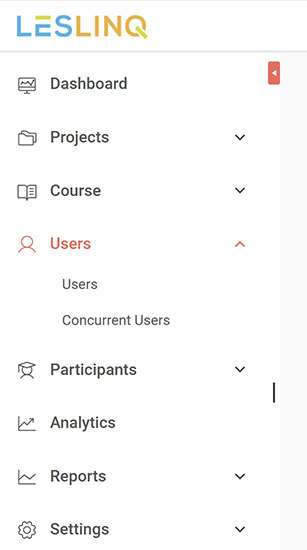
Ga naar Users
- Klik in het menu aan de linkerkant op Users
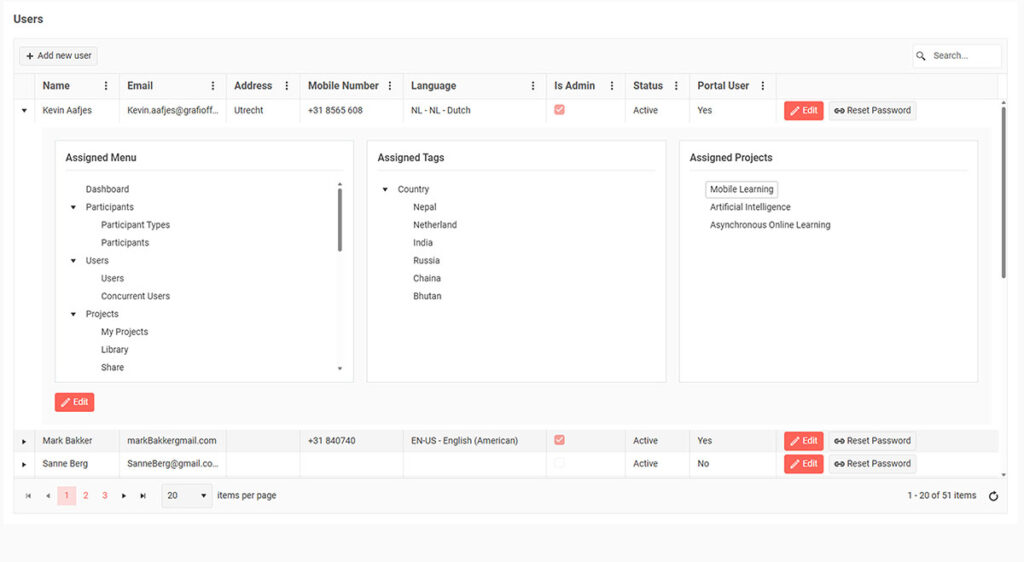
Vouw gebruikersgegevens uit
- Selecteer in de lijst met gebruikers de gebruiker aan wie je een project wilt toewijzen.
- Klik op het pijltje (▸) links van de naam van de gebruiker om de details uit te vouwen.
- Er verschijnt een uitklapmenu met de volgende onderdelen:
- Toegewezen menu
- Toegewezen tags
- Toegewezen projecten
- Klik op de knop Edit (rode knop met een potloodicoon) links onderaan de gegevens om de gegevens te wijzigen
Wijs projecten toe
- In de rechterkolom bij Edit Assigned Projects, zie je alle beschikbare projecten.
- Vink het project of de projecten aan die je aan de gebruiker wilt toewijzen.
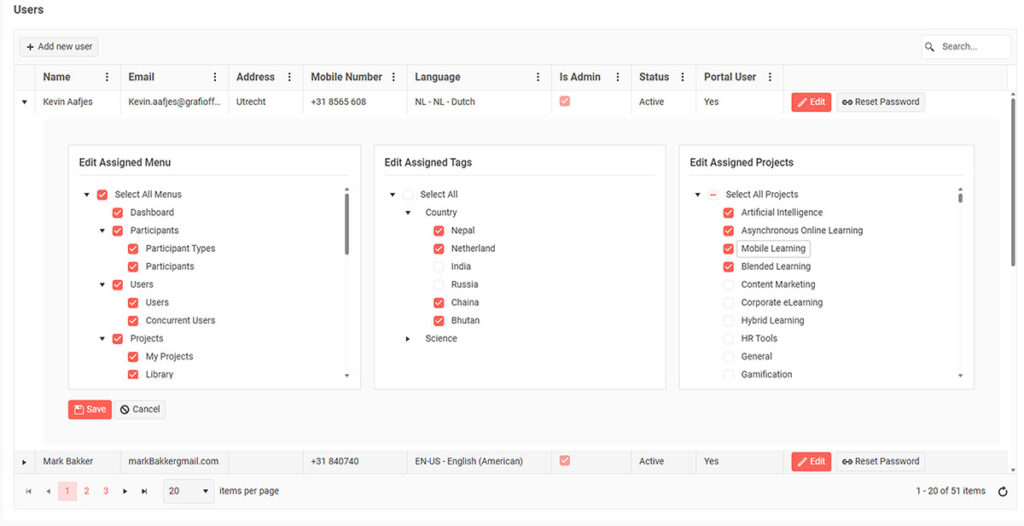
Wijzigingen opslaan
- Klik op 'Save' om je keuze te bevestigen.